
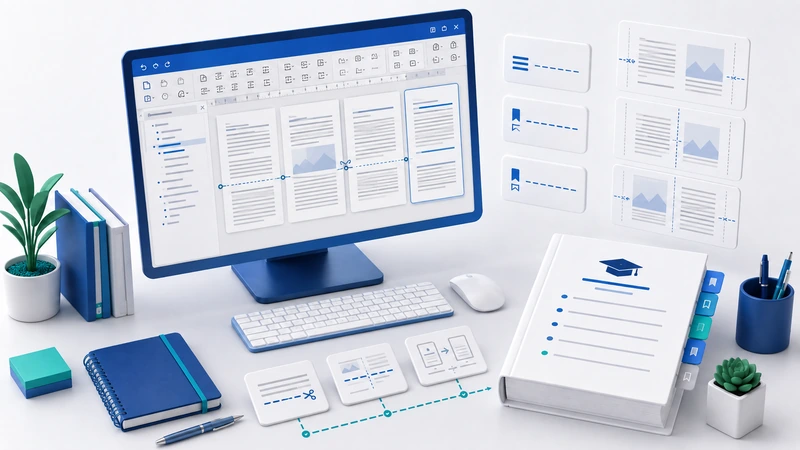
Section Break ابزار اصلی شما برای کنترل هدر، فوتر، صفحهبندی و صفحات افقی در پایاننامه است.
سکشنبندی پایاننامه در Word چیست؟ حل مشکل Section Break، هدر و فوتر
بیشتر مشکلهای عجیب Word در پایاننامه، از همینجا شروع میشود: کاربر نمیداند Section Break چیست و همهچیز را با Enter یا Page Break پیش میبرد. نتیجه این میشود که شماره صفحه، هدر، فوتر، آغاز فصلها و حتی فهرستها قابل کنترل نیست. بنابراین اگر میخواهید فایل Word شما حرفهای شود، باید سکشن بندی پایان نامه در ورد را بفهمید.
سکشنبندی یعنی چه؟
Section به شما اجازه میدهد قسمتهای مختلف یک سند را از نظر صفحهبندی، هدر، فوتر، ستونبندی یا جهت صفحه از هم جدا کنید. در پایاننامه، این یعنی میتوانید:
- صفحات مقدماتی را جدا کنید.
- فصل اول را از عدد 1 شروع کنید.
- هدر هر فصل را متفاوت کنید.
- صفحه افقی برای جدولهای بزرگ بسازید.
تفاوت Page Break و Section Break
| Page Break | Section Break | |---|---| | فقط صفحه جدید میسازد | ساختار مستقل میسازد | | هدر و فوتر جدا نمیشود | هدر و فوتر قابل کنترل میشود | | برای متن ساده خوب است | برای پایاننامه ضروری است |
در پایاننامه، کجاها به Section Break نیاز داریم؟
- بین صفحات اولیه و متن اصلی
- بین فصلها (در صورت نیاز هدر مستقل)
- قبل و بعد از صفحات افقی
- بین فهرستها و متن اصلی در بعضی الگوها
مراحل اصولی سکشنبندی
۱) نقشه ساختار سند را قبل از اجرا مشخص کنید
اول مشخص کنید چند بخش دارید: صفحات مقدماتی، متن اصلی، پیوستها، صفحات افقی و...
۲) از Section Break (Next Page) در نقطههای کلیدی استفاده کنید
بیشتر نیازهای پایاننامه با همین نوع Break حل میشود.
۳) Link to Previous را مدیریت کنید
هر سکشن جدید، بهطور پیشفرض ممکن است به قبلی لینک باشد. اگر میخواهید هدر یا فوتر مستقل باشد، باید این لینک را قطع کنید.
۴) بعد از هر سکشن، شمارهگذاری صفحه را بررسی کنید
نباید صبر کنید تا آخر کار. هر بار که سکشنی اضافه میکنید، شمارهها و هدر/فوتر را کنترل کنید.
مثالهای کاربردی
مثال اول: شروع شماره 1 از فصل اول
یک Section Break قبل از فصل اول بگذارید، لینک هدر/فوتر را قطع کنید و در سکشن جدید Start at = 1 را تعریف کنید.
مثال دوم: صفحه افقی برای جدول بزرگ
قبل و بعد از جدول یک Section Break بگذارید، فقط سکشن وسط را Landscape کنید.
مثال سوم: هدر اختصاصی برای هر فصل
اگر دانشگاه میخواهد عنوان فصل در هدر هر فصل نمایش داده شود، فصلها باید سکشن مستقل داشته باشند.
اشتباهات رایج
- استفاده از دهها Enter برای رفتن به صفحه بعد
- جایگزین کردن Page Break بهجای Section Break
- خاموش نکردن Link to Previous
- حذف هدر یا شماره صفحه بهصورت دستی
- ایجاد سکشنهای بیدلیل و پیچیده کردن ساختار فایل
چگونه بفهمیم فایل ما سکشنبندی درستی دارد؟
- هر بخش مستقل دقیقاً همان رفتار موردنظر را دارد.
- صفحات مقدماتی و اصلی در شمارهگذاری قاطی نشدهاند.
- صفحه افقی فقط همان بخشی است که باید باشد.
- فوتر حذف یا تکراری نشده است.
ارتباط سکشنبندی با سایر بخشهای Word
- شمارهگذاری صفحات پایاننامه در Word بدون سکشنبندی ناقص است.
- فهرست خودکار پایاننامه در Word در سندهای ساختاریافته پایدارتر عمل میکند.
- در رفع بههمریختگی فایل Word پایاننامه، بازسازی سکشنها معمولاً یکی از مراحل اصلی است.
چکلیست سریع
- [ ] ساختار کلی سند از قبل مشخص شده است.
- [ ] سکشنها فقط در نقاط لازم ساخته شدهاند.
- [ ] Link to Previous در جاهای درست خاموش شده است.
- [ ] صفحات افقی و پیوستها رفتار مستقل دارند.
- [ ] شمارهگذاری بعد از هر سکشن تست شده است.
جمعبندی
سکشن بندی پایان نامه در ورد همان دانشی است که Word را از یک ویرایشگر ساده به ابزار مدیریت سند حرفهای تبدیل میکند. اگر این بخش درست اجرا شود، بیشتر مشکلات صفحهبندی و هدر/فوتر قابل پیشگیری است. اگر هم فایل شما الان بیثبات و پیچیده است، بازسازی سکشنها میتواند اولین قدم نجات آن باشد.
قبل از هر اصلاح اساسی، یک نسخه پشتیبان از فایل Word خود نگه دارید. بسیاری از مشکلات Word با یک ویرایش اشتباه شدیدتر میشوند.
در برناترجمه میتوانید فرمتبندی و استایلدهی پایاننامه را بهصورت تخصصی بسپارید تا فایل Word شما منظم، پایدار و سازگار با شیوهنامه دانشگاه آماده شود.
 آیا نیاز به