
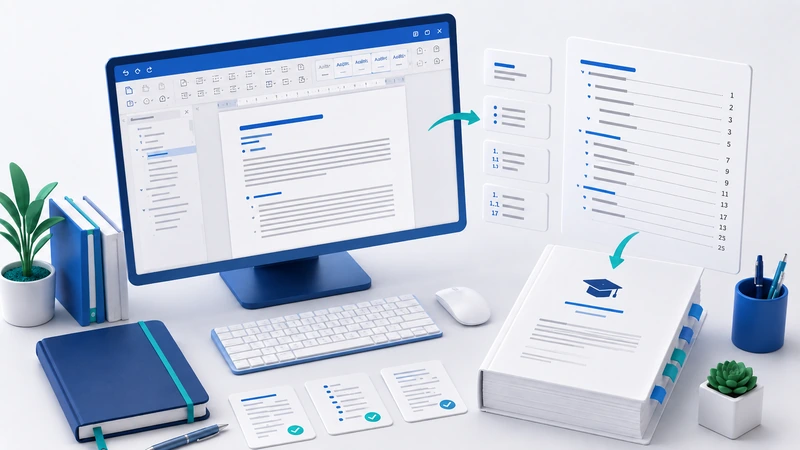
شمارهگذاری حرفهای در پایاننامه یعنی صفحات ابتدایی، متن اصلی و پیوستها بتوانند رفتار مستقل داشته باشند.
شمارهگذاری صفحات پایاننامه در Word؛ از صفحه چکیده تا فصل اول بدون خطا
یکی از پرتکرارترین مشکلات دانشجوها این است که میخواهند صفحات مقدماتی با اعداد رومی یا بدون شماره باشند، اما متن اصلی از فصل اول با شماره ۱ شروع شود. نتیجه؟ هدر و فوتر خراب میشود، شمارهها تکراری میشوند یا کل سند از تعادل خارج میشود. یادگیری شماره گذاری صفحات پایان نامه در ورد دقیقاً برای حل همین دردسر است.
الگوی رایج صفحهبندی پایاننامه
در بسیاری از دانشگاهها ساختار کلی اینطور است:
| بخش | وضعیت شمارهگذاری | |---|---| | صفحه عنوان | معمولاً بدون نمایش شماره | | تقدیم/سپاس/چکیده/فهرستها | اعداد رومی یا ادامه ساختار اولیه | | فصل اول به بعد | شروع از عدد 1 |
اما چیزی که تعیینکننده است شیوهنامه دانشگاه شماست. قبل از هر اقدامی، الگوی دقیق را بررسی کنید.
چرا شمارهگذاری دستی همیشه دردسرساز است؟
- با اضافه یا حذف صفحه، ترتیب از بین میرود.
- فهرست خودکار دیگر درست عمل نمیکند.
- هدر و فوتر در کل سند قفل میشوند.
- ویرایش نهایی زمان زیادی میگیرد.
پیشنیاز اصلی: سکشنبندی
اگر با Section Break آشنا نیستید، مهمترین نکته همینجاست: تا وقتی صفحات مقدماتی و متن اصلی را از هم جدا نکنید، نمیتوانید شمارهگذاری حرفهای داشته باشید. برای همین صفحه سکشنبندی پایاننامه در Word باید کنار این راهنما خوانده شود.
مراحل انجام شمارهگذاری صحیح
مرحله اول: تعیین نقطه شروع فصل اول
نقطهای که میخواهید شماره 1 از آن شروع شود را پیدا کنید؛ معمولاً اولین صفحه فصل اول است. در پایان صفحه قبل از آن، یک Section Break (Next Page) بگذارید.
مرحله دوم: قطع ارتباط Header و Footer بین سکشنها
وقتی وارد هدر یا فوتر سکشن دوم شدید، گزینه Link to Previous را خاموش کنید. این مرحله کلیدی است؛ اگر آن را فراموش کنید، تغییرات شما به بخش قبلی هم اعمال میشود.
مرحله سوم: درج شماره صفحه برای بخش اصلی
از مسیر Insert > Page Number محل قرارگیری شماره صفحه را انتخاب کنید. معمولاً پایین صفحه و وسط یا چپ/راست طبق شیوهنامه دانشگاه تنظیم میشود.
مرحله چهارم: تعریف Start at = 1
در Format Page Numbers تعیین کنید این سکشن از 1 شروع شود، نه اینکه شماره قبلی را ادامه دهد.
مرحله پنجم: تنظیم صفحات مقدماتی
اگر دانشگاه استفاده از اعداد رومی را خواسته است، در سکشن صفحات اولیه، فرمت شماره را روی i, ii, iii بگذارید. اگر هم نباید شماره نمایش داده شود، میتوانید آن را حذف کنید.
سناریوهای رایج و راهحل آنها
سناریو ۱: میخواهم صفحه عنوان شماره نداشته باشد
در این حالت معمولاً از Different First Page استفاده میشود یا صفحه عنوان در سکشن جدا قرار میگیرد.
سناریو ۲: چکیده باید شماره داشته باشد اما دیده نشود
برخی دانشگاهها میخواهند شمارش ادامه داشته باشد، ولی نمایش روی بعضی صفحات خاص نباشد. اینجا ترکیب Section Break و تنظیمات هدر/فوتر اهمیت پیدا میکند.
سناریو ۳: هر فصل هدر اختصاصی میخواهد
باید فصلها سکشن جدا داشته باشند و Link to Previous برای هدر/فوتر کنترل شود.
خطاهای رایج در شمارهگذاری
- حذف دستی شماره صفحه بهجای قطع ارتباط سکشنها
- استفاده از Page Break بهجای Section Break
- فراموش کردن خاموشکردن Link to Previous
- شروع نکردن سکشن اصلی از عدد 1
- کپی کردن صفحات از فایلهای دیگر و ورود تنظیمات ناسازگار
شمارهگذاری و فهرست خودکار چه ارتباطی دارند؟
خیلی زیاد. اگر شمارهگذاری شما غلط باشد، فهرست خودکار پایاننامه در Word هم در خروجی نهایی یا ناهماهنگ میشود یا اعتمادپذیری خود را از دست میدهد. برای همین همیشه بعد از اصلاح شمارهگذاری، فهرست را هم بهروزرسانی کنید.
بهترین روش برای کنترل نهایی
- نمایش Print Preview
- بررسی چند صفحه نمونه از هر سکشن
- مرور فهرست مطالب، فهرست اشکال و جداول
- تطبیق با شیوهنامه دانشگاه
- تبدیل نسخه نهایی به PDF برای کنترل خروجی
چکلیست سریع
- [ ] صفحه عنوان طبق دستور دانشگاه تنظیم شده است.
- [ ] صفحات مقدماتی در سکشن جدا هستند.
- [ ] فصل اول از عدد 1 شروع میشود.
- [ ] Link to Previous فقط در جاهای لازم خاموش شده است.
- [ ] شماره صفحه در نسخه PDF هم درست دیده میشود.
پرسشهای پرتکرار
آیا میتوان صفحات ابتدایی را با حروف رومی و متن اصلی را با اعداد معمولی نوشت؟
بله؛ این دقیقاً یکی از رایجترین کاربردهای Section Break در پایاننامه است.
اگر شماره صفحه حذف نمیشود، چه کنم؟
اغلب مشکل از این است که هدر یا فوتر به سکشن قبلی لینک است.
آیا شمارهگذاری بعد از تبدیل به PDF بههم میریزد؟
اگر فایل Word شما ساختار درستی داشته باشد، معمولاً نه. اما همیشه نسخه PDF را هم کنترل کنید.
جمعبندی
شماره گذاری صفحات پایان نامه در ورد یکی از پایهایترین کارهایی است که اگر درست انجام نشود، فهرست، هدر، فوتر و حتی نسخه نهایی شما را بیاعتبار میکند. اگر درگیر فایلهای پیچیده، چندسکشنی یا اصلاحات متعدد هستید، اجرای تخصصی این کار روی فایل اصلی، از اتلاف وقت و خطاهای دقیقه نودی جلوگیری میکند.
قبل از هر اصلاح اساسی، یک نسخه پشتیبان از فایل Word خود نگه دارید. بسیاری از مشکلات Word با یک ویرایش اشتباه شدیدتر میشوند.
در برناترجمه میتوانید فرمتبندی و استایلدهی پایاننامه را بهصورت تخصصی بسپارید تا فایل Word شما منظم، پایدار و سازگار با شیوهنامه دانشگاه آماده شود.
 آیا نیاز به