
افزونه ویراستیار یکی از ابزارهای شناختهشده برای اصلاح املای فارسی، نشانهگذاری، فاصلهگذاری و استانداردسازی متن در Microsoft Word است. با توجه به قدیمیبودن نسخه رسمی این افزونه، نصب آن روی Word 2016 و Word 2019 معمولاً به یک فایل Patch و جایگزینی چند فایل نیاز دارد. در این راهنما، مراحل را بهصورت کامل و با لینک دانلود سالم توضیح دادهایم.
ویراستیار چیست و چه کاری انجام میدهد؟
ویراستیار یک افزونه رایگان و متنباز برای Microsoft Word است که به کاربران فارسیزبان کمک میکند خطاهای املایی، برخی اشتباهات ویرایشی، فاصله و نیمفاصله، نشانهگذاری و شکل استاندارد نویسههای فارسی را بررسی و اصلاح کنند. این ابزار برای دانشجویان، پژوهشگران، نویسندگان، مترجمان و افرادی که با متن فارسی سروکار دارند مفید است.
نکات مهم پیش از نصب ویراستیار
- تمام پنجرههای Word و سایر برنامههای Office را ببندید.
- اگر نسخه دیگری از ویراستیار نصب است، ابتدا آن را حذف کنید.
- برای نصب و کپی فایلها باید دسترسی Administrator داشته باشید.
- پیش از اجرای فایل رجیستری، از ویندوز Restore Point بسازید.
- فایلهای دانلودشده را با Windows Security یا آنتیویروس معتبر اسکن کنید.
- این آموزش مخصوص نسخه دسکتاپ Word در ویندوز است و برای Word Online یا macOS کاربرد ندارد.
دانلود فایلهای مورد نیاز ویراستیار
۱. دانلود Patch ویراستیار
این بسته شامل فایل patch.reg و فایلهای لازم برای سازگاری افزونه با نسخههای جدیدتر Word است.
دانلود مستقیم Virastyar 4.0B Patch۲. دانلود نسخه ۴ بتای ویراستیار
نسخه اصلی را از صفحه رسمی پروژه در SourceForge دریافت کنید.
دانلود Virastyar 4 Betaفایل Patch روی هاست برناترجمه قرار گرفته است تا لینک دانلود آن پایدار باشد. نسخه اصلی ویراستیار از مخزن SourceForge دریافت میشود.
آموزش نصب افزونه ویراستیار روی Word 2016 و Word 2019
حذف نسخههای قبلی ویراستیار
وارد Control Panel ویندوز شوید و از بخش Programs and Features یا Apps & Features، نسخه قبلی ویراستیار را حذف کنید. پس از حذف، یکبار سیستم را Restart کنید.
استخراج کامل فایلهای دانلودشده
هر دو فایل ZIP را در پوشهای جداگانه Extract کنید. فایلها را مستقیماً از داخل ZIP اجرا نکنید.
اجرای فایل patch.reg
داخل پوشه Virastyar-4.0B-Patch روی فایل patch.reg راستکلیک کنید و گزینه Run as administrator یا Merge را بزنید. پیامهای ویندوز را فقط در صورت تأیید ادامه کار قبول کنید.
HKEY_LOCAL_MACHINE\SOFTWARE\Microsoft\Office\14.0\Word\InstallRootنصب Virastyar 4 Beta
وارد پوشه نسخه ۴ بتا شوید و فایل نصب ویراستیار را با دسترسی Administrator اجرا کنید. مراحل نصب را تا پایان ادامه دهید و پس از اتمام نصب، Word را هنوز باز نکنید.
کپی و جایگزینی فایلهای Patch
چهار فایل زیر را از پوشه Patch کپی کنید:
VirastyarWordAddin.dllVirastyarWordAddin.dll.backupVirastyarWordAddin.dll.manifestVirastyarWordAddin.vsto
در بیشتر ویندوزهای ۶۴ بیتی، فایلها باید در مسیر زیر جایگزین شوند:
C:\Program Files (x86)\Virastyar\Add-inدر ویندوز یا Office سیودو بیتی، مسیر احتمالی به شکل زیر است:
C:\Program Files\Virastyar\Add-inهنگام نمایش پیام ویندوز، گزینه Replace the files in the destination را انتخاب کنید. اگر پوشه را پیدا نکردید، روی میانبر ویراستیار راستکلیک و محل نصب برنامه را بررسی کنید.
اجرای Word و بررسی سربرگ ویراستیار
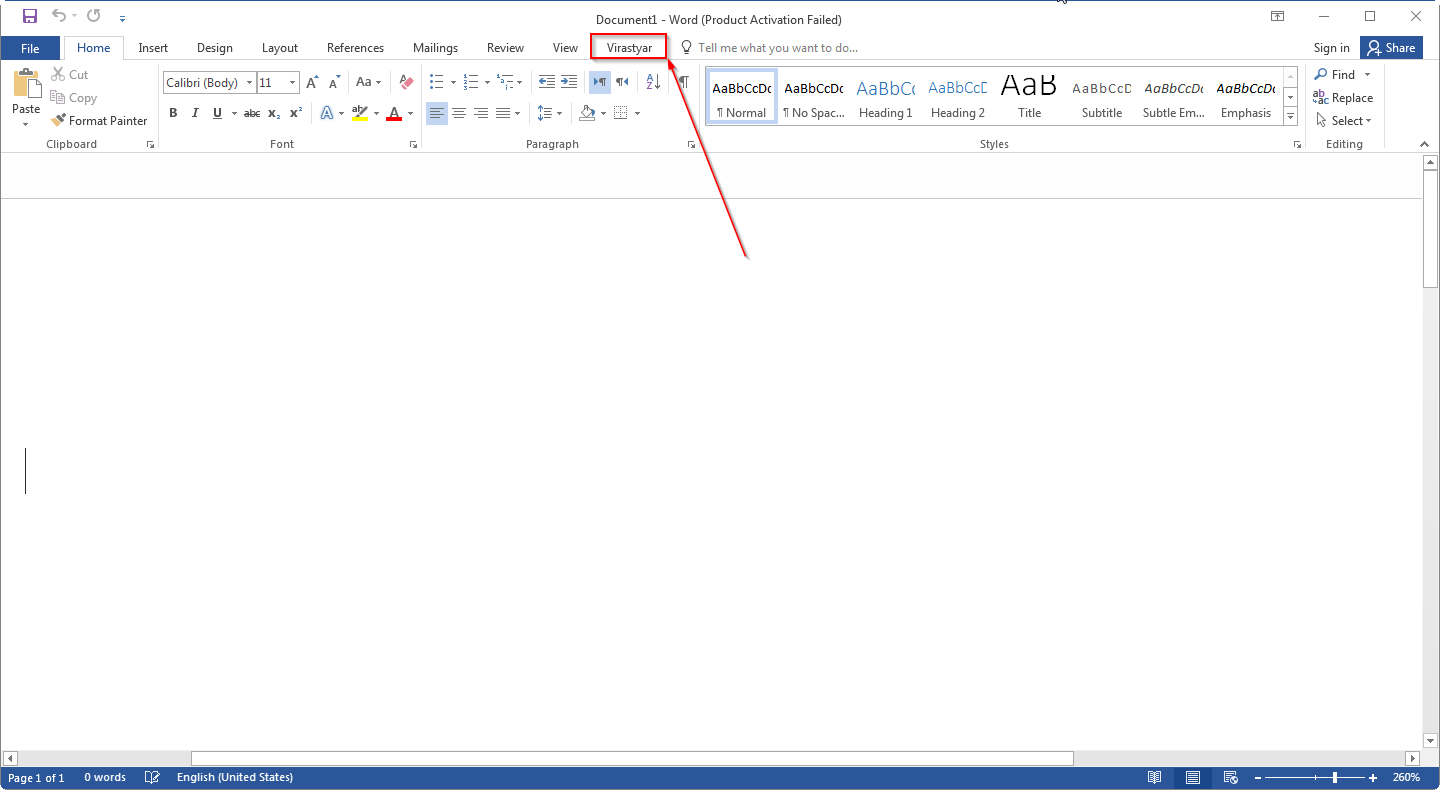
Word را باز کنید. اگر نصب با موفقیت انجام شده باشد، باید سربرگ یا منوی ویراستیار را در Ribbon بالای Word مشاهده کنید.
اگر ویراستیار در Word نمایش داده نشد چه کنیم؟
اگر سربرگ ویراستیار ظاهر نشد، افزونه را از بخش COM Add-ins فعال کنید:
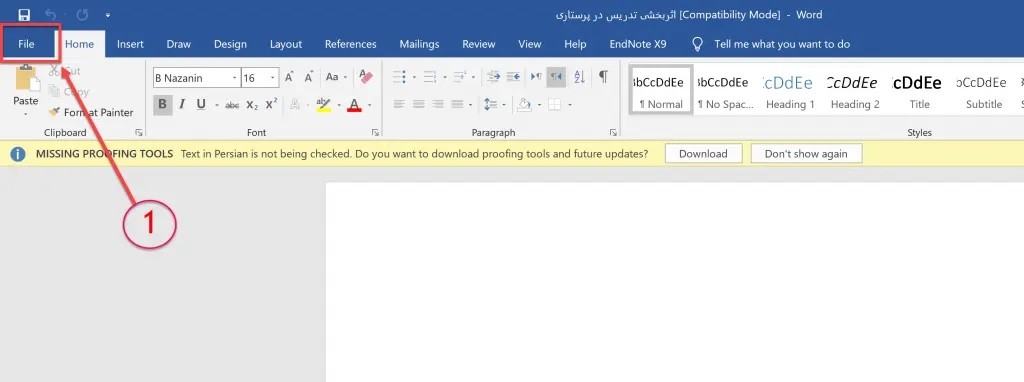
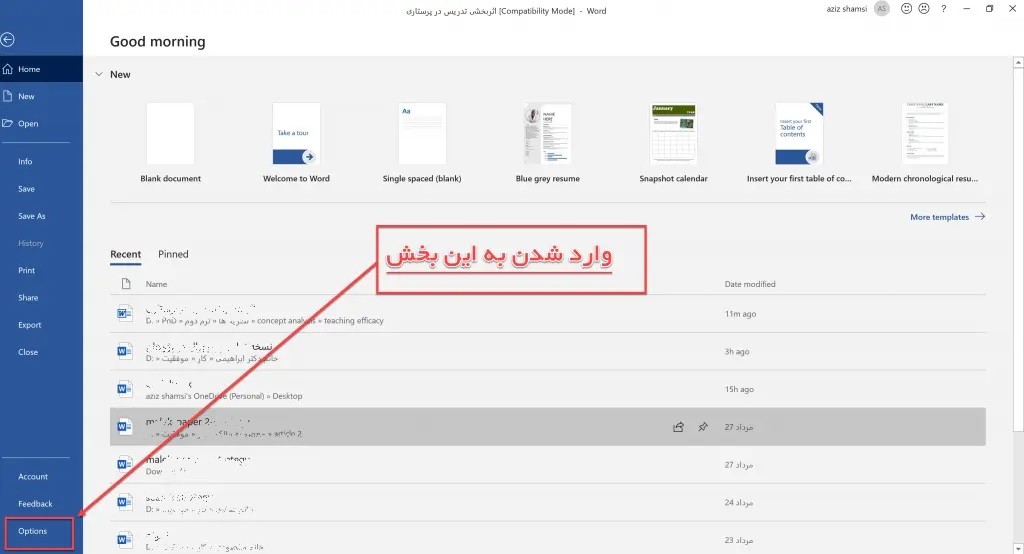
- در Word روی منوی File کلیک کنید.
- وارد Options شوید.
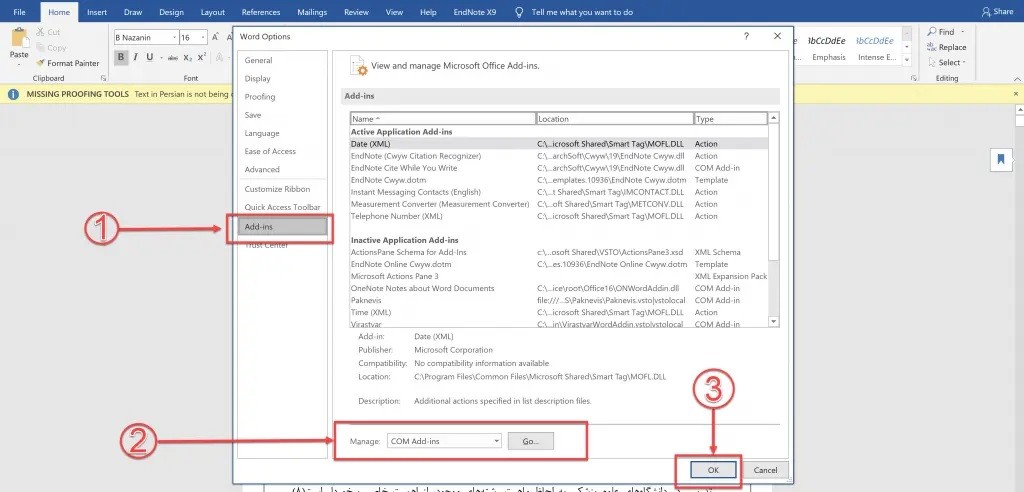
- در ستون کناری، بخش Add-ins را باز کنید.
- در پایین پنجره، مقابل Manage گزینه COM Add-ins را انتخاب کنید.
- روی Go کلیک کنید.
- گزینه Virastyar را علامت بزنید و OK را انتخاب کنید.

رفع خطاهای رایج نصب ویراستیار
گزینه Virastyar در COM Add-ins وجود ندارد
ابتدا مطمئن شوید نصب نسخه ۴ بتا کامل شده و فایلهای Patch در پوشه صحیح جایگزین شدهاند. سپس Word را ببندید، سیستم را Restart کنید و دوباره بررسی کنید.
هنگام کپی فایلها پیام Access Denied نمایش داده میشود
File Explorer را با دسترسی Administrator اجرا کنید یا فایلها را ابتدا روی Desktop کپی و سپس با تأیید دسترسی مدیریتی به پوشه Program Files منتقل کنید.
افزونه فعال میشود اما بعد از اجرای دوباره Word غیرفعال است
در Word به مسیر File > Options > Add-ins بروید. در بخش Manage، گزینه Disabled Items را انتخاب کنید و اگر Virastyar در فهرست بود، آن را دوباره فعال کنید.
Word بعد از فعالکردن افزونه بسته میشود یا خطا میدهد
افزونه را از COM Add-ins غیرفعال کنید. این اتفاق میتواند ناشی از ناسازگاری نسخه Office، معماری ۳۲ یا ۶۴ بیتی، .NET Framework یا فایلهای نصب باشد. در نسخههای بسیار جدید Office ممکن است این روش روی همه سیستمها کار نکند.
مسیر Virastyar\Add-in روی سیستم وجود ندارد
احتمالاً نصب کامل نشده یا برنامه در مسیر دیگری نصب شده است. نام VirastyarWordAddin.dll را در درایو ویندوز جستوجو کنید و فقط پس از اطمینان از پوشه نصب، فایلهای Patch را جایگزین کنید.
پرسشهای متداول نصب ویراستیار
آیا ویراستیار روی Word 2019 نصب میشود؟
در بسیاری از سیستمهای ویندوزی با استفاده از نسخه ۴ بتا و Patch این صفحه قابل نصب است؛ با این حال، به دلیل قدیمیبودن افزونه، نتیجه میتواند به نسخه Office و ویندوز وابسته باشد.
آیا این روش برای Word 2021 یا Microsoft 365 هم مناسب است؟
ممکن است روی برخی سیستمها کار کند، اما سازگاری رسمی و تضمینشدهای برای نسخههای جدید Office وجود ندارد. پیش از تغییر رجیستری، حتماً Restore Point تهیه کنید.
ویراستیار برای ویندوز ۶۴ بیتی در کدام مسیر نصب میشود؟
مسیر رایج نصب، C:\Program Files (x86)\Virastyar\Add-in است؛ اما بسته به نوع Office و انتخابهای زمان نصب ممکن است متفاوت باشد.
آیا ویراستیار جایگزین ویراستار انسانی است؟
خیر. ویراستیار برای یافتن بخشی از خطاهای املایی و نگارشی مفید است، اما دقت علمی، انسجام، لحن، ساختار جمله و ویرایش تخصصی متن همچنان به بررسی انسانی نیاز دارد.
اگر فایل Patch دانلود نشد چه کار کنیم؟
از لینک مستقیم همین صفحه استفاده کنید. اگر مرورگر دانلود را مسدود کرد، روی لینک راستکلیک و گزینه Save link as را انتخاب کنید.
برای ویرایش تخصصی مقاله یا پایاننامه کمک میخواهید؟
ابزارهای خودکار همه خطاهای علمی، زبانی و ساختاری را تشخیص نمیدهند. برای ویرایش فارسی، فرمتبندی، اصلاح نگارشی و آمادهسازی متن دانشگاهی میتوانید سفارش خود را در برناترجمه ثبت کنید.
این راهنما با هدف اصلاح لینکهای دانلود، تکمیل مراحل نصب و اضافهکردن نکات ایمنی بهروزرسانی شده است.
 آیا نیاز به

ممنون که اطلاع دادید. مشکل برطرف شد. میتونید دانلود کنید.
خوشحالیم که تونستیم مشکل شما رو برطرف کنیم. موفق باشید
واقعاً دست مریزاد. هیچ چیزی بهتر از این نیست که بیدریغ حال کسی رو خوب کنی حتی شده با صرف وقت برای آموزش دانسته های خود به دیگران. به سهم خودم بسیار سپاسگزارم. خستگی کار از تنم بیرون شد. دست حق نگهدارت باشه.
مشکل شما مربوط به عدم نمایش تب ویراستیار در ورد هست. این اتفاق معمولاً به دلایل زیر رخ میدهد:
۱. غیرفعال شدن افزونه در ورد
گاهی ورد به خاطر خطا یا کندی، افزونهها را غیرفعال میکند.
به مسیر زیر بروید:
File > Options > Add-ins
در پایین پنجره، قسمت Manage را روی Disabled Items بگذارید و روی Go کلیک کنید.
اگر ویراستیار در لیست بود، آن را انتخاب کنید و روی Enable بزنید.
۲. مشکل در COM Add-ins
دوباره در همان قسمت Add-ins، این بار Manage را روی COM Add-ins بگذارید.
بررسی کنید آیا ویراستیار تیک خورده یا نه. اگر نیست، تیکش را فعال کنید.
۳. عدم هماهنگی نسخه ویراستیار و ورد
بعضی نسخههای ویراستیار روی Office 64-bit درست عمل نمیکنند.
مطمئن شوید نسخه متناسب با آفیس خود (۳۲ یا ۶۴ بیتی) را نصب کردهاید.
۴. کش یا بقایای نصب قبلی
گاهی نصبهای متعدد باعث تداخل میشود.
ابتدا ویراستیار را کامل حذف کنید (از Control Panel یا Settings > Apps).
سپس دوباره نصب کنید (ترجیحاً آخرین نسخه).
۵. مسیر نصب و دسترسیها
مطمئن شوید هنگام نصب، دسترسی Run as Administrator داشتید.
بهتر است ورد بسته باشد و سپس نصب را انجام دهید.
👉 پیشنهاد:
اگر همه موارد بالا را امتحان کردید و باز هم تب اضافه نشد، به احتمال زیاد مشکل از نسخه ویراستیار یا آفیس شماست. در این حالت باید نسخه دیگری از ویراستیار (یا حتی آفیس) را تست کنید.
خوشحالیم که این محتوا برای شما مفید بوده. موفق باشید.
خوشحالیم که این محتوا برای شما مفید بوده. موفق باشید.
بی درد سر نصب شد
خوشحالیم که این محتوا برای شما مفید بوده. موفق باشید
ویراستیار رایگان هست و نسخه پولی ندارد.
خوشحالیم که تونستیم مشکل شما رو برطرف کنیم. موفق باشید.
خوشحالیم که تونستیم کمکی کرده باشیم.
موفق باشید
مدتها بود که ویراستیار فقط روی ورد ۲۰۱۳ کار میکرد و امروز دیدم خیلی خوشحال شدم.
عالی بود و خوب کار کرد.
خدا خیرتون بده.
موفق باشید
این مشکل ممکن است به دلیل تنظیمات افزونهها یا سطح دسترسی رخ دهد.
1. بررسی تنظیمات افزونه در ورد برای فعالسازی دائم
ورد را باز کنید و به File > Options بروید.
به بخش Add-ins بروید.
در پایین پنجره، Manage را به COM Add-ins تغییر دهید و دکمه Go... را بزنید.
تیک ویراستیار را فعال کنید و سپس OK کنید.
ورد را بسته و دوباره باز کنید تا مطمئن شوید افزونه بهطور خودکار فعال شده است.
2. اجرای ورد با دسترسی ادمین
گاهی ورد نیاز به دسترسی ادمین برای ذخیره تغییرات در افزونهها دارد:
روی آیکون ورد کلیک راست کرده و Run as Administrator را انتخاب کنید.
سپس ویراستیار را از طریق Add-ins فعال کنید و ببینید آیا با بستن و باز کردن مجدد ورد همچنان فعال میماند یا خیر.
3. بررسی افزونههای غیرفعال (Disabled Add-ins)
اگر ویراستیار بهطور خودکار غیرفعال میشود، ممکن است در بخش Disabled Add-ins قرار گرفته باشد:
به File > Options بروید و Add-ins را انتخاب کنید.
در پایین، Manage را به Disabled Items تغییر دهید و روی Go... کلیک کنید.
اگر ویراستیار در این لیست است، آن را انتخاب و فعال کنید.
4. حذف و نصب مجدد ویراستیار
در صورتی که با انجام این مراحل مشکل حل نشد، ممکن است نصب مجدد ویراستیار کمک کند:
از کنترل پنل ویراستیار را حذف کرده و سیستم را ریاستارت کنید.
جدیدترین نسخه ویراستیار را از وبسایت رسمی دانلود کرده و نصب کنید.
پس از نصب، ورد را با دسترسی ادمین اجرا کرده و افزونه را فعال کنید.
5. افزودن ویراستیار به استارتآپ ویندوز
اگر هنوز ویراستیار خودکار اجرا نمیشود، میتوانید میانبری از ویراستیار ایجاد کنید و آن را به پوشه استارتآپ ویندوز اضافه کنید تا با شروع ویندوز اجرا شود:
کلیدهای Win + R را فشار دهید، عبارت shell
را تایپ کرده و Enter بزنید.
میانبر ویراستیار را در این پوشه قرار دهید.
6. تنظیمات امنیتی و آنتیویروس
بعضی از آنتیویروسها و نرمافزارهای امنیتی ممکن است مانع از اجرای خودکار ویراستیار شوند. بررسی کنید که آیا این نرمافزارها ویراستیار را مسدود کردهاند و در صورت نیاز آن را به لیست استثناها اضافه کنید.
برای حل مشکل فعال نشدن ویراستیار در ورد، چند مرحله را پیشنهاد میکنم:
1. بررسی سطح دسترسی ورد
گاهی اوقات ویراستیار به دلیل نداشتن سطح دسترسی کافی در ورد فعال نمیشود. برای اطمینان از این که برنامه با سطح دسترسی مناسب اجرا میشود:
ورد را با کلیک راست بر روی آیکون آن و انتخاب گزینه Run as Administrator اجرا کنید.
سپس دوباره وارد تنظیمات افزونهها شوید و تیک ویراستیار را فعال کنید و تغییرات را ذخیره نمایید.
2. بررسی افزونههای غیرفعال (Disabled Add-ins)
در برخی موارد، ویراستیار ممکن است به عنوان یک افزونه غیرفعال شناخته شود و نیاز به فعالسازی دستی داشته باشد:
از منوی File در ورد، گزینه Options را باز کنید.
به بخش Add-ins بروید.
در پایین پنجره، Manage را به Disabled Items تغییر دهید و دکمه Go... را بزنید.
اگر ویراستیار در لیست بود، آن را انتخاب و فعال کنید.
3. تنظیمات افزونهها را بررسی کنید
به File بروید و سپس Options را انتخاب کنید.
در بخش Add-ins، Manage را روی COM Add-ins بگذارید و Go... را کلیک کنید.
تیک مربوط به ویراستیار را فعال کنید و OK کنید.
اگر این تیک دوباره غیرفعال شد، ممکن است مشکلی در تنظیمات ویراستیار یا ورد وجود داشته باشد.
4.غیرفعالسازی آنتیویروس و نرمافزارهای امنیتی (بهطور موقت)
برخی از آنتیویروسها ممکن است نصب یا عملکرد ویراستیار را مسدود کنند. بهطور موقت آنتیویروس خود را غیرفعال کرده و سپس ویراستیار را در ورد فعال کنید.
5. نصب مجدد ویراستیار
در صورتی که هیچ یک از مراحل بالا کار نکرد، حذف کامل ویراستیار و نصب مجدد آن میتواند مشکل را حل کند. برای حذف و نصب مجدد:
از کنترل پنل ویراستیار را حذف کنید.
سیستم را ریاستارت کرده و سپس آخرین نسخه ویراستیار را از وبسایت رسمی دوباره نصب کنید.